
��ерсонализирани доклади
Кликнете върху "зъбното колело", което ще видите над списъка с данни, за да добавите, изтриете или пренаредите колоните, както е показано на фиг. 1
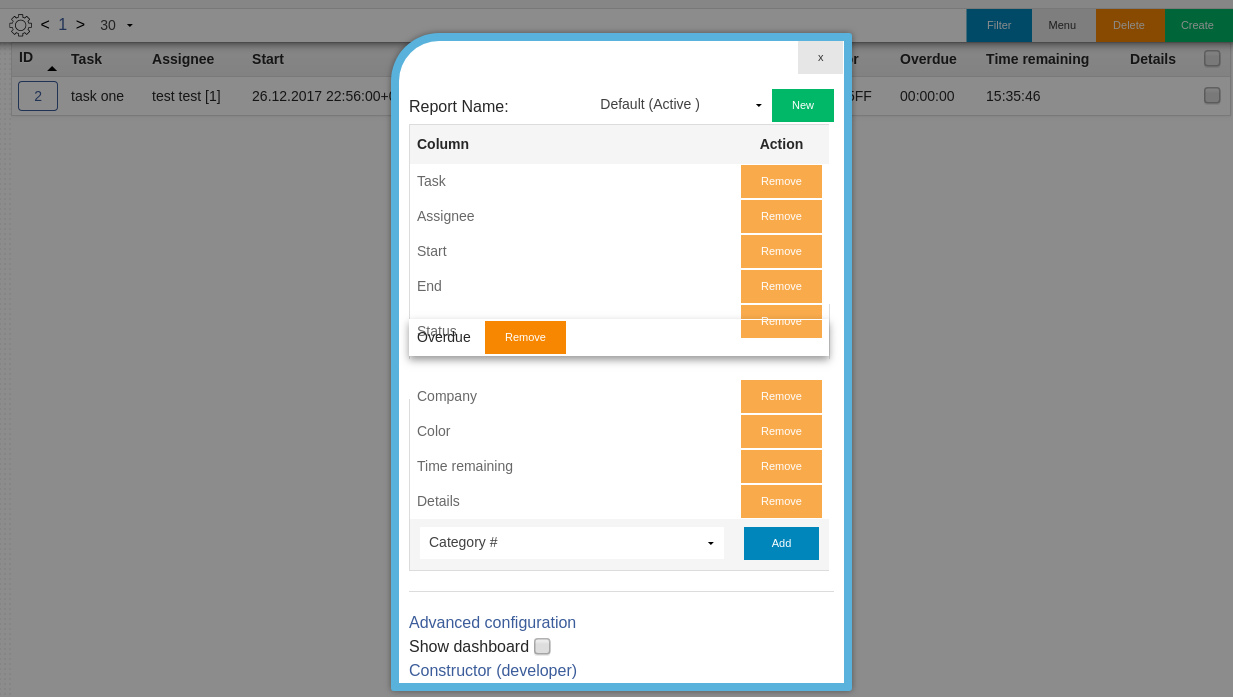
Фиг. 1
Добавяне на колона - изберете вида колона от падащото меню и кликваме "Добави".
Местене на колони - изберете колона и я влачим към желаната позиция, както е показано на фиг. 1. За да се актуализират промените е нужно да презаредим страницата.
Кликнете върху "зъбното колело" над списъка с данни (също както предишната стъпка), за да създадете нов доклад
Стъпка 1 Започнете с добавяне, премахване или пренареждане на колони
Стъпка 2 Презаредете страницата, за да се актуализират промените. Вашият доклад ще бъде именуван като "По подразбиране", както е показано на фиг. 1
Стъпка 3 За да създадете новия доклад, кликнете върху "Нов" и му задайте име
Забележка: Кликнете върху "Конфигурация за напреднали" при нужда от промени на вече създадените доклади.
"Показвай инф. табло" - тази отметка ще позволи визуализацията на информационно табло при отваряне на съответния модул.
Кликнете отново върху "зъбното колело" над списъка в данни. Можете да изберете доклад от падащото меню отдясно на "Доклад Име".
OBS ERP Ви позволява да създавате персонализирани SQL доклади базирани на "select" заявки. Тези резултати биват достъпни в отделна секция на вашата ERP инстанция. Фунционалността е достъпна в Админ ⇨ Програмист ⇨ Справки

Описание:
Име - името на SQL доклада
Описание - кратко описание на доклада
Покажи в инф. табло - докладът може да бъде видим в информационното табло на съответно зададения му модул
Меню - ако стойността на "Покажи в инф. табло" е "Да", докладът ще бъде наличен в избраната секция от падащото меню
SQL code - сурова SELECT заявка
Покажи в модул - докладът ще бъде наличен в избрания модул от падащото меню
Сигурност:
Групи - групи с достъп до този модул
Потребители - отделни потребители с достъп до този модул
След като сте готови със своята заявка трябва да селектирате Меню (отляво на бутона "Запиши") ⇨ Create view, за да създадете изглед на базата данни и да подготвите доклада